
PC CPU·메모리 기록 준비
진단 스크립트 생성과 사용 방법
PC의 CPU·메모리를 수집하는 Python 스크립트 생성 예제입니다. 설정, 실행 준비와 CSV 결과를 확인할 때 주의할 점을 안내합니다.
스크립트 만들기 →- 가입·설치 없이 사용
- 결과 복사·다운로드
- 입력 문서는 브라우저에서 처리
파일 크기와 생성 건수에는 제한이 있습니다. 각 도구에 표시된 범위를 확인해 주세요.
활용 예제 · 가상 명세
30초 동안 PC 리소스 기록 준비하기
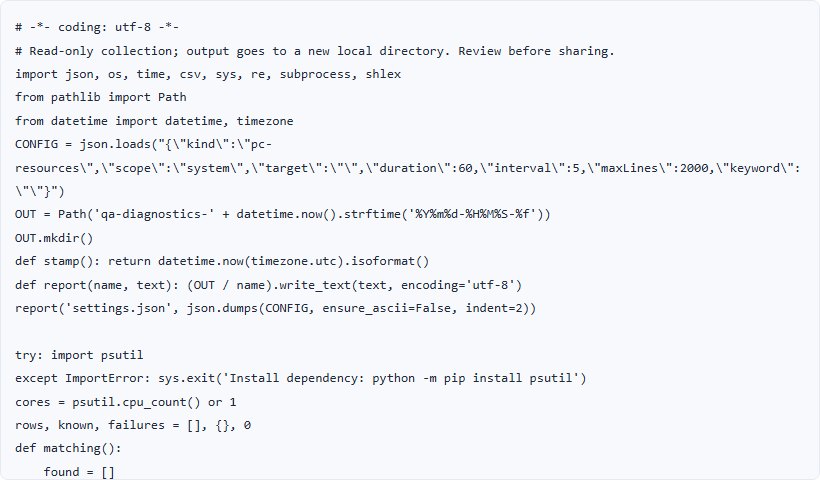
테스트 PC 전체의 리소스를 30초 동안 5초 간격으로 기록한다고 가정합니다. 이 사이트는 스크립트를 생성하며 PC에서 직접 실행하지 않습니다.
1. 데이터 입력
수집 목적: PC CPU · 메모리
언어: Python
수집 범위: 전체 시스템
수집 시간: 30초 / 측정 간격: 5초
- 진단 스크립트에서 수집 목적·언어·범위·시간을 설정합니다.
- 스크립트를 생성하고 코드와 실행 안내를 확인한 뒤 다운로드합니다.
- 테스트 PC에 Python 3.10 이상과 psutil을 준비하고 python collect_resources.py로 실행합니다.
2. 결과 확인
| 항목 | 생성 내용 또는 실행 후 확인할 점 |
|---|---|
| collect_resources.py | 설정한 시간·간격으로 수집하는 Python 코드 |
| 실행 안내 | Python 3.10 이상, psutil 설치 필요 |
| 실행 후 CSV | CPU·메모리 값과 측정 시각 확인; 사이트에서 실행한 결과가 아님 |
좌우로 밀면 표의 나머지 열을 볼 수 있습니다.
3. 테스트에 활용
30초·5초 설정은 수집 조건입니다. 실제 행 수와 시각은 실행 환경과 처리 시간에 따라 확인해야 하므로 고정된 결과 행 수를 보장하지 않습니다. 설정별 생성 코드를 검토하고 측정 결과를 이전 구간과 비교하세요.
지원 범위와 추가 확인 사항
리소스 수집은 자동 Pass/Fail 판정이 아닙니다. 특정 앱, Android, 로그 파일과 Windows 이벤트는 각각 필요한 환경과 범위가 다릅니다. 수집 파일을 공유하기 전에 계정·기기 정보와 로그 내용이 들어 있는지 확인하세요.
도구 화면 보기
예제 표 다운로드 (CSV)입력 예시 다운로드 (TXT)
작성·도구 대조: QA Workbench · 2026-10-14. 가상 입력 예제이며 실제 서비스에 대한 테스트 실행 기록은 아닙니다.